
Xbox Game Pass confirma Atlas Fallen e mais dois jogos em breve
Post Views: 298 Em breve, você poderá perseguir as conquistas de Atlas Fallen com o…
Quer assinar o Game Pass Ultimate, Premium ou Essential pagando via Pix e sem precisar de cartão de crédito? Mostramos o passo a passo completo usando gift cards.
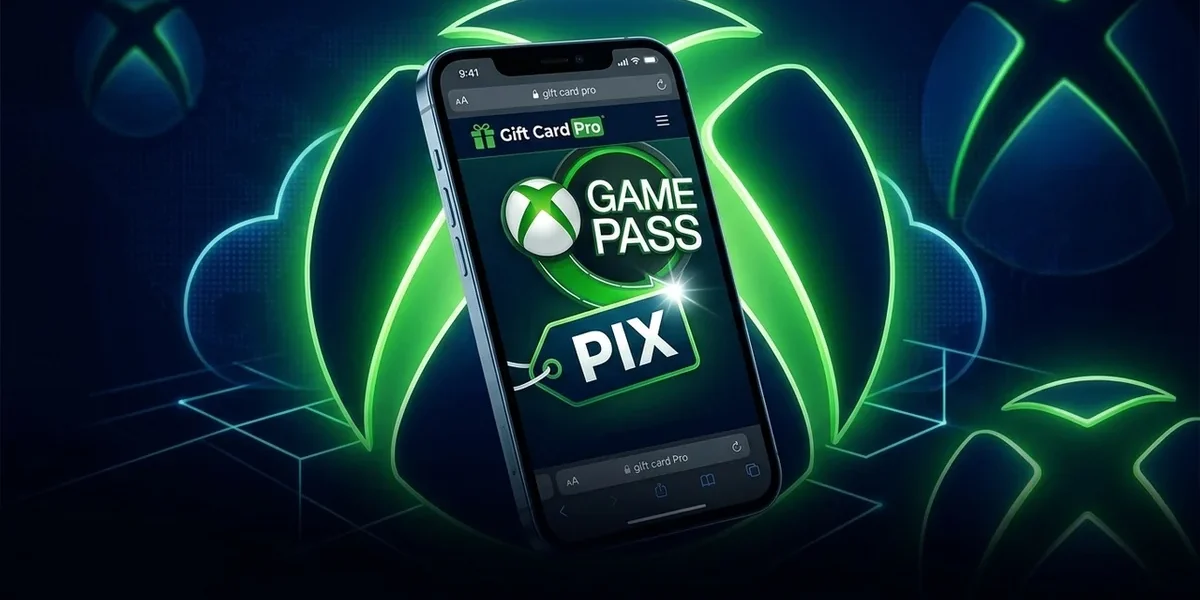

Para assinar o Game Pass Ultimate, Game Pass Premium ou Game Pass Essential diretamente pelo site da Microsoft, geralmente é preciso ter um cartão de crédito cadastrado. Mas e se você quer assinar o Game Pass pagando via Pix?
É aqui que os gift cards se tornam a solução ideal. Eles são códigos digitais que você compra em lojas autorizadas, paga via Pix e, em seguida, resgata diretamente na sua conta Microsoft.
Neste passo a passo, vamos te mostrar como comprar o Game Pass pela Gift Card Pro, loja parceira oficial do Central Cloud Gaming, e ativar a assinatura na sua conta Microsoft.
Para começar, acesse o site da Gift Card Pro e escolha o plano de Game Pass que deseja comprar. Nós vamos usar o Game Pass Ultimate como exemplo.
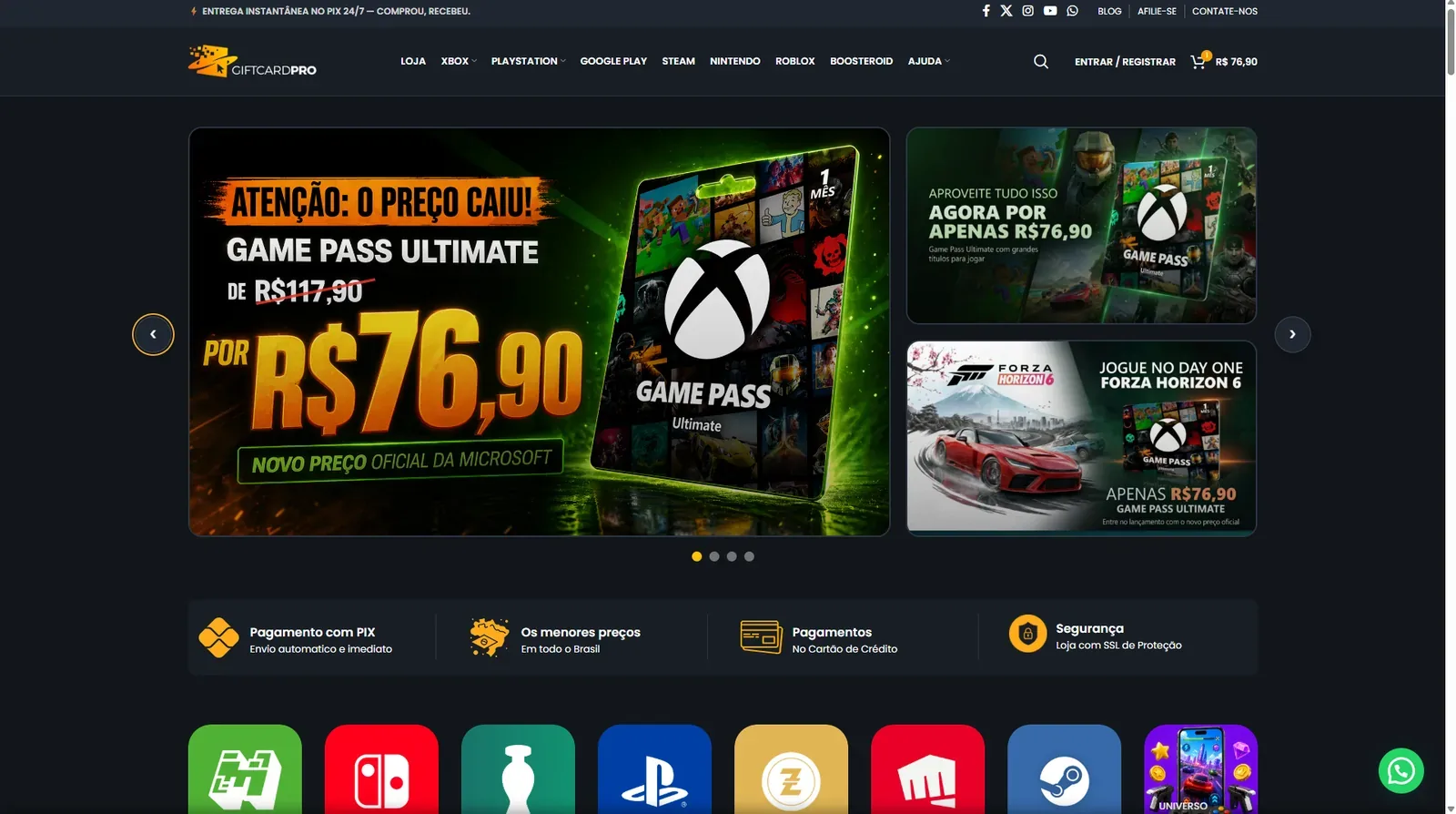
Aqui estão os links diretos para os planos:
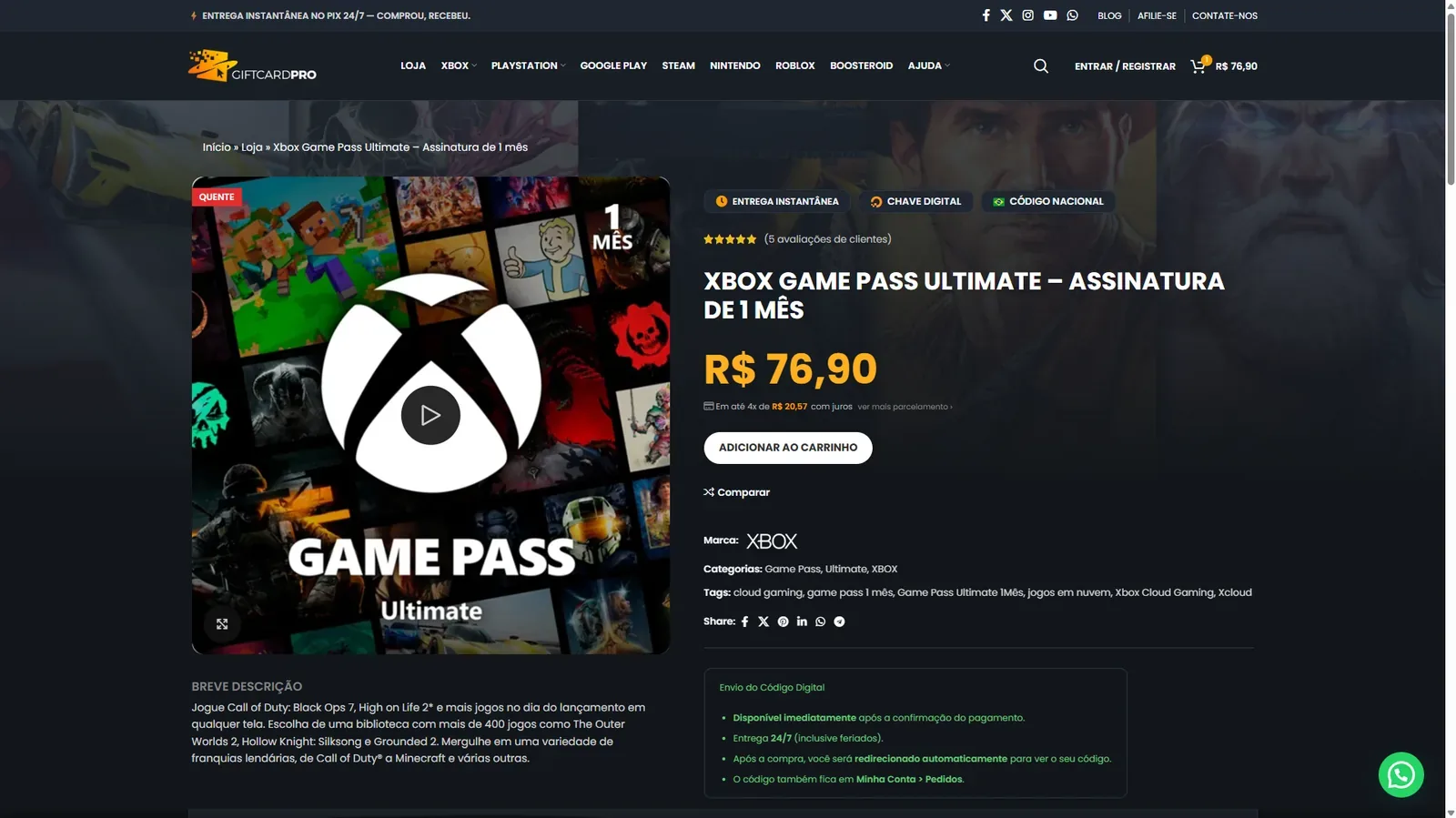
Na página do produto escolhido, clique em Adicionar ao carrinho.
Depois de adicionar o produto ao carrinho, siga para a finalização da compra. Na página de checkout, preencha seus dados solicitados:

Se você já é cliente da Gift Card Pro, pode fazer login com sua conta. Caso contrário, basta preencher os dados normalmente para continuar.
Atenção: Tenha muito cuidado ao preencher o seu e-mail. Ele será usado para login na loja e como principal meio para recuperar sua senha e acessar o pedido depois.
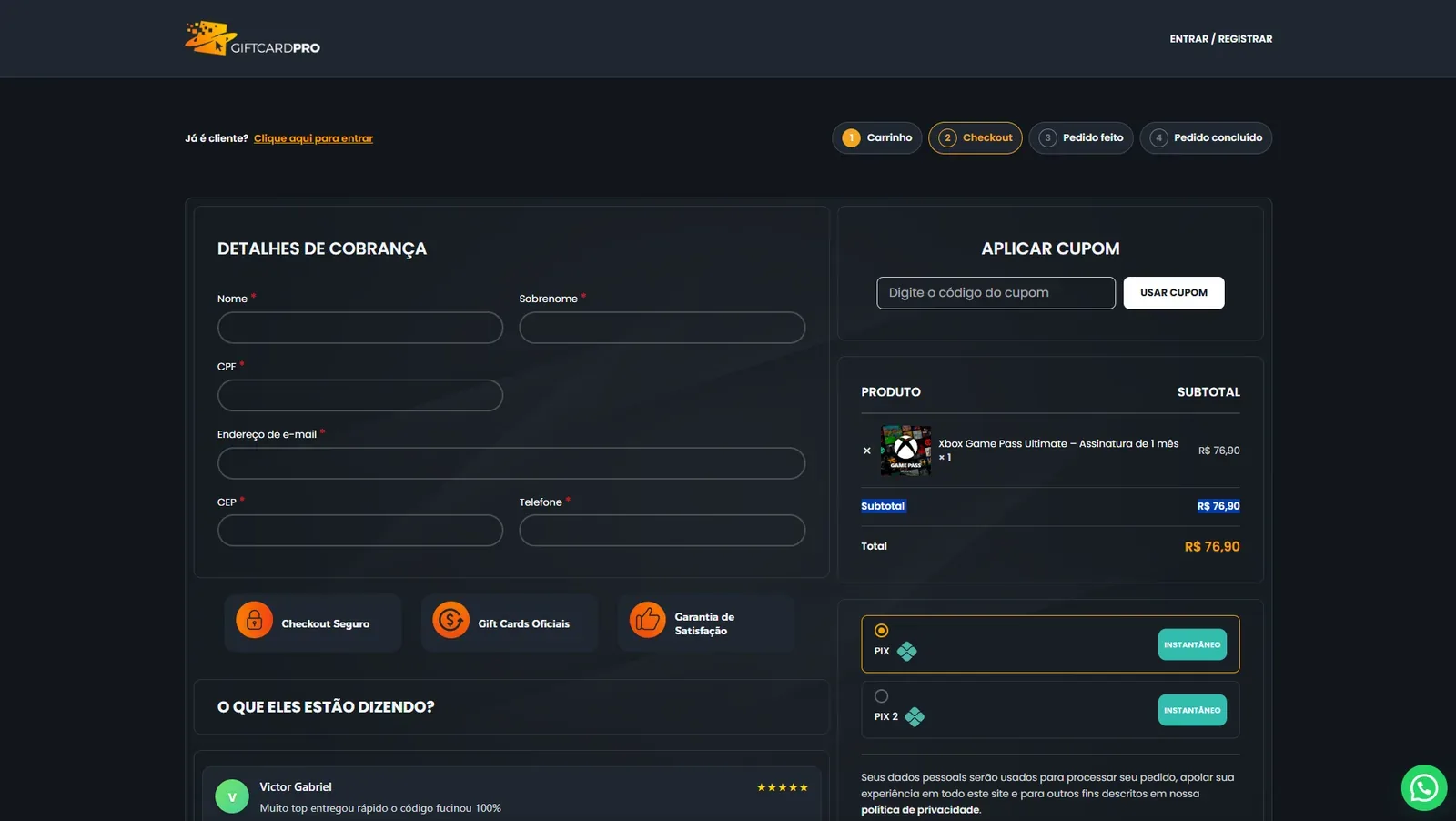
Após preencher os dados do checkout, aceite os Termos e Condições e a Política de Reembolso. Em seguida, clique para finalizar o pedido. Na próxima etapa, será exibido o QR Code Pix ou o código Pix copia e cola. Faça o pagamento dentro do prazo informado na tela.
Assim que o pagamento for reconhecido, o código é liberado automaticamente. A liberação costuma acontecer na mesma hora.
Após a confirmação do pagamento, você será redirecionado automaticamente para a página do pedido. Nessa página, estará disponível o seu código do Game Pass. Para visualizar o código, clique em Revelar código.
Atenção: Antes de revelar o código, aparecerá um aviso informando que, após ele ser exibido, o reembolso não é mais garantido. Por isso, confira todas as informações do produto antes de revelar o código.
Com o código do Game Pass em mãos, acesse o site oficial de resgate da Microsoft:
Faça login com a mesma conta Microsoft que você usa no Xbox, no PC, no celular, na TV ou no Xbox Cloud Gaming. Digite o código de 25 caracteres no campo indicado e confirme o resgate.
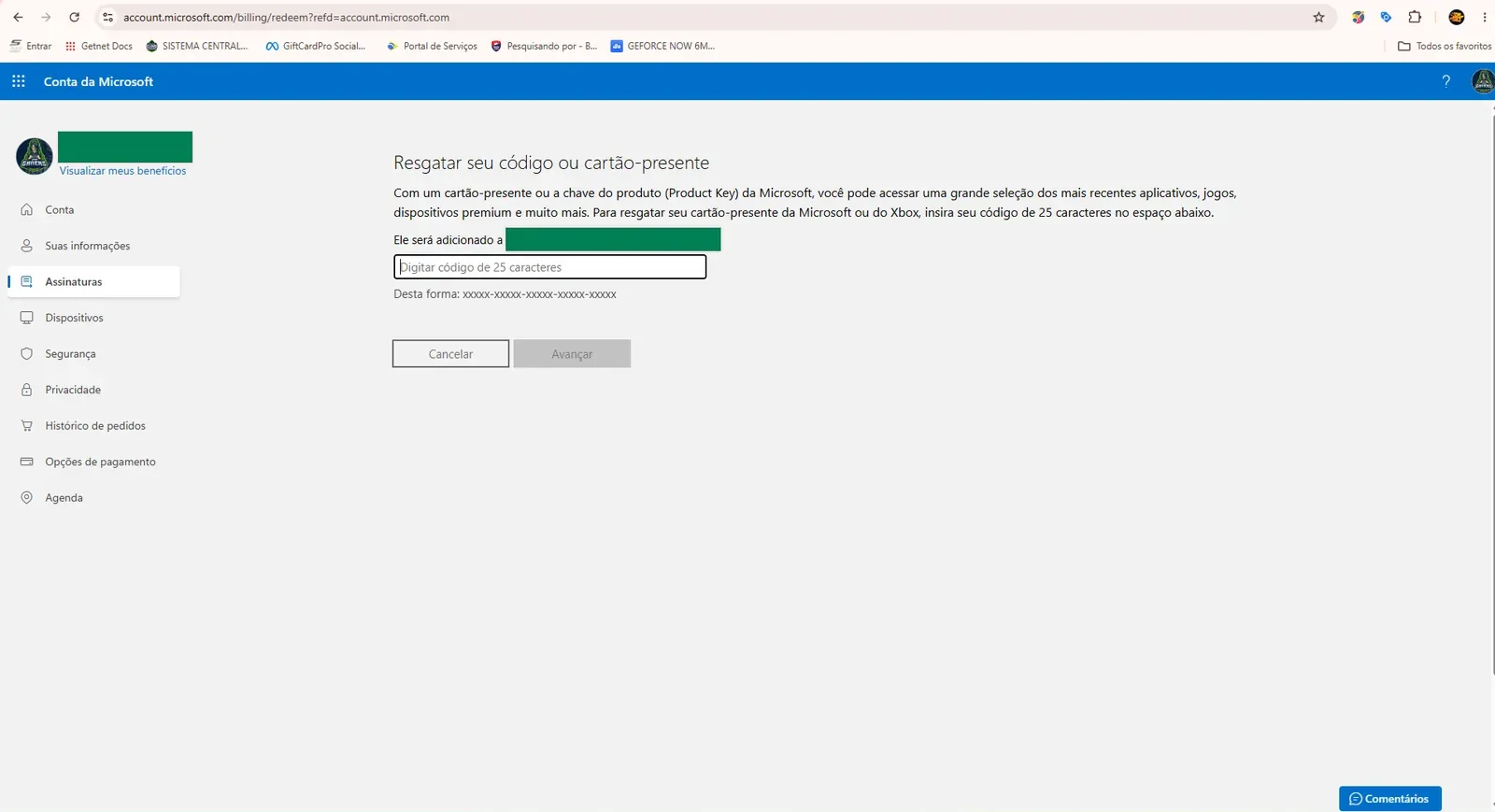
Após concluir esse processo, o benefício será ativado diretamente na sua conta Microsoft.
Na maioria dos casos, a assinatura é ativada normalmente. No entanto, em algumas situações específicas, pode ser necessário realizar procedimentos simples:
Às vezes, o console, aplicativo ou dispositivo pode demorar um pouco para reconhecer a assinatura. Se isso acontecer, tente:
Depois disso, a assinatura normalmente aparece corretamente.
Em algumas situações, se a sua conta Microsoft já teve um cartão de crédito cadastrado anteriormente e ele ficou inválido, expirado ou gerou algum problema de pagamento, a Microsoft pode solicitar que você resolva essa pendência antes de permitir o uso normal do benefício.
Antes de confirmar o resgate, verifique se você está logado na conta Microsoft correta. Depois que o código é utilizado, ele fica vinculado à conta em que foi resgatado e não pode ser transferido para outra conta.
Portanto, use a mesma conta que você acessa no Xbox, no PC, no celular, na TV ou no Xbox Cloud Gaming.
Pronto! Dessa forma, você consegue assinar o Game Pass pagando via Pix, sem precisar cadastrar um cartão de crédito no site da Microsoft.

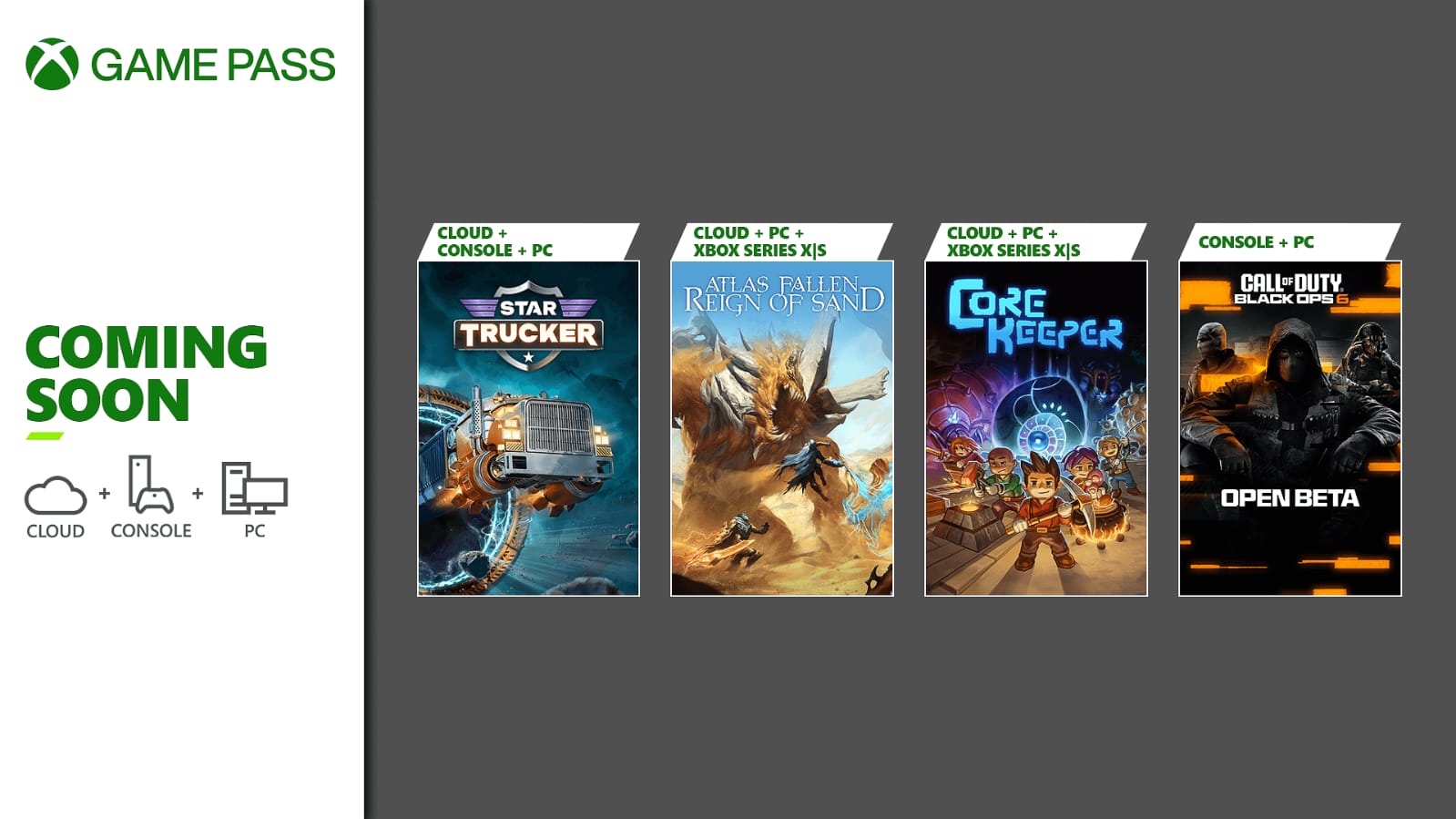
Post Views: 298 Em breve, você poderá perseguir as conquistas de Atlas Fallen com o…

Post Views: 281 Warhammer 40K: Darktide, um dos jogos mais aguardados, finalmente chegará ao Xbox…

A Activision revelou Call of Duty: Modern Warfare 4, com chegada prevista para 23 de…
Post Views: 171 O Xbox Cloud Gaming (xCloud) pode estar prestes a receber um visual…